如何使用群晖Active Backup for Business备份Windows计算机和文件服务器上的单个文件/文件夹?
【成都群晖总代理】如何使用群晖Active Backup for Business备份Windows计算机和文件服务器上的单个文件/文件夹?
用途
群晖Active Backup for Business > 文件服务器支持在通过SMB或rsync协议进行通信的设备上备份单个文件和文件夹。若要备份计算机或文件服务器上的单个文件/文件夹而不是整个设备,您可以进入Active Backup for Business > 文件服务器并创建备份任务。本文将向您介绍如何使用Active Backup for Business备份计算机或文件服务器上的单个文件/文件夹。
环境
您要备份的文件夹已从Windows Server共享到网络。有关如何在Microsoft Windows服务器上共享文件夹的更多信息,请参阅Microsoft的TechNet官方网站。
通过在DSM上的控制面板 > 文件服务 > SMB/AFP/NFS下勾选启用SMB服务复选框,确保已启用SMB服务。
解决方案
若要创建备份任务:
1.登录DSM并启动Active Backup for Business 。
2.进入文件服务器页面,然后单击添加服务器。
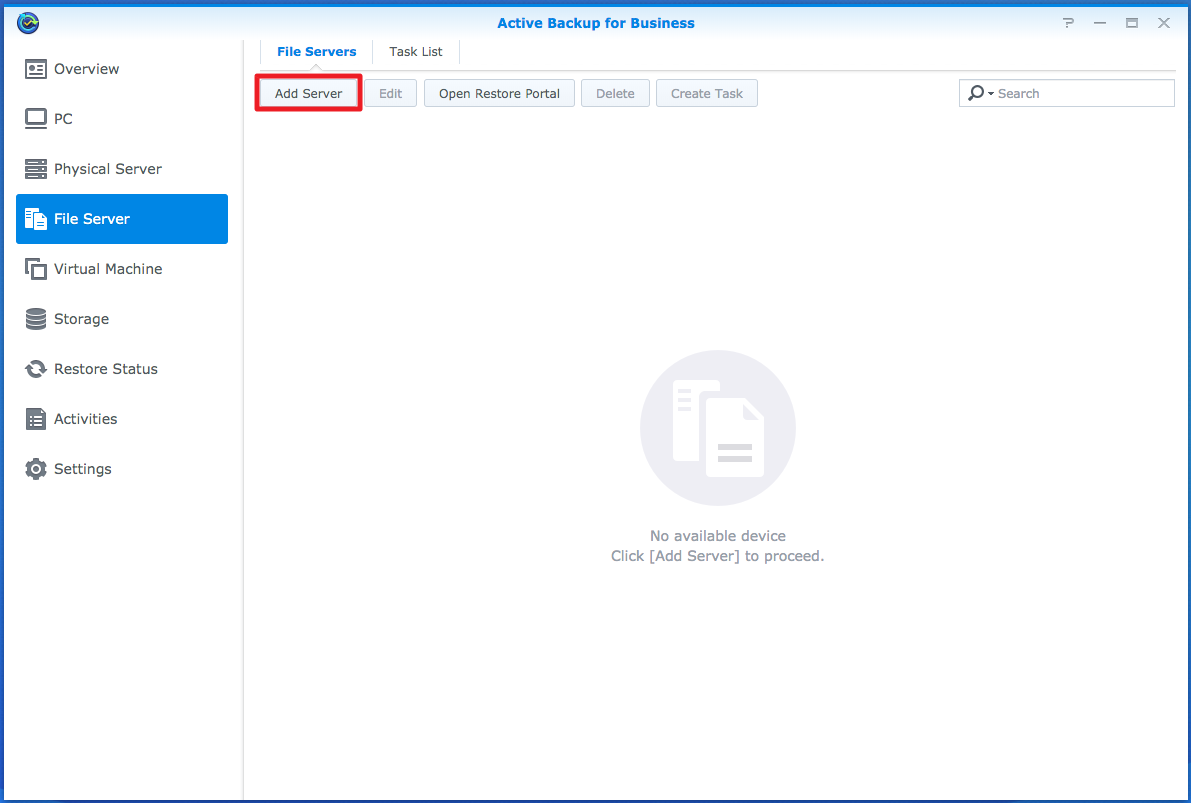
3.根据需要选择SMB服务器或rsync服务器。
4.输入服务器的IP地址,帐户和密码。单击应用。
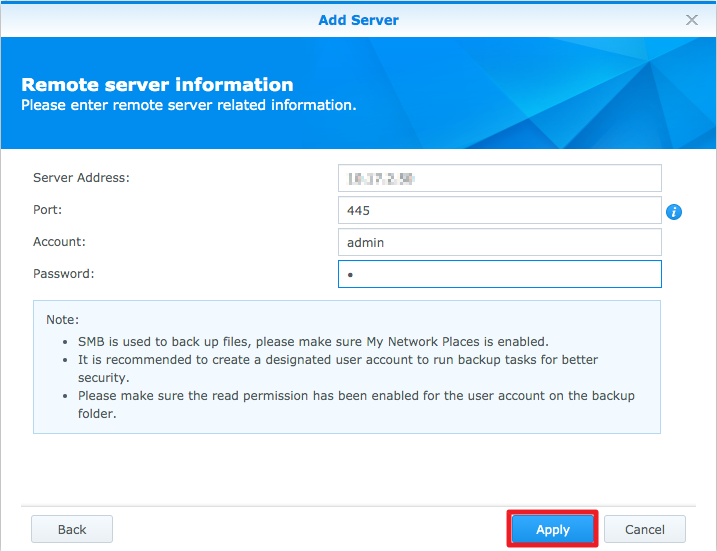
5.单击是以立即创建备份任务。
6.在弹出向导中,选择合适的备份模式。
7.选择要备份的文件夹。
8.输入任务名称以及存储备份文件的本地路径。您还可在此为备份任务设置计划。
如果远程服务器运行的是Windows Server 2012或更高版本,则建议勾选启用Volume Shadow Copy (VSS)复选框以确保数据一致性。这还可让您备份其他应用程序正在使用的文件,如Microsoft Outlook文件(*.pst)。
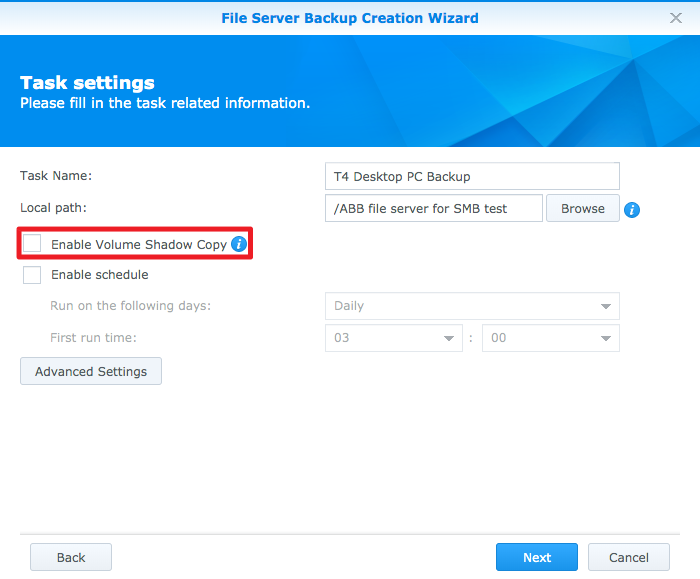
9.检查任务设置并确认备份任务的创建。