群晖NAS存储安装指南
作者:成都NAS存储服务器总代理
来源:
第 2 章:硬件安装(本文以DS723+为例)
2.1 安装组件所需的工具和零件
设置 Synology NAS 之前,请准备以下工具和零件:
- 螺丝刀(仅用于 2.5 英寸硬盘)
- 至少一个 3.5 英寸或 2.5 英寸 SATA 硬盘(请参阅此处以了解兼容硬盘型号)
小心:
- 如果安装包含数据的硬盘,系统将格式化硬盘并删除所有现存数据。安装之前请备份所有重要数据。
2.2 安装硬盘
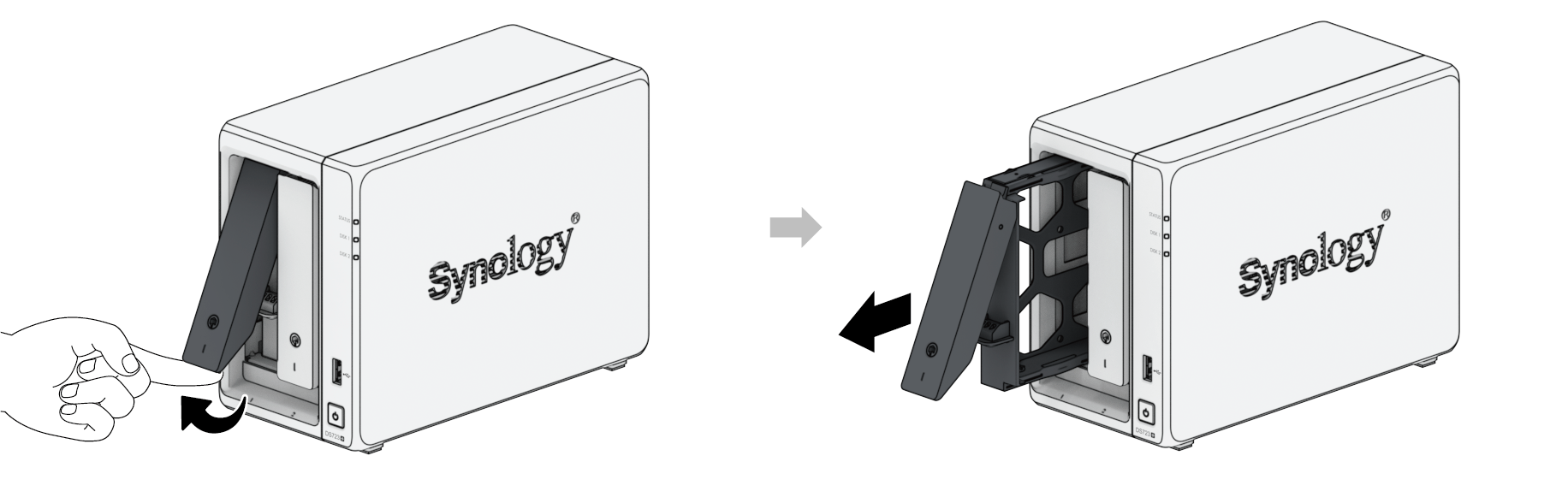
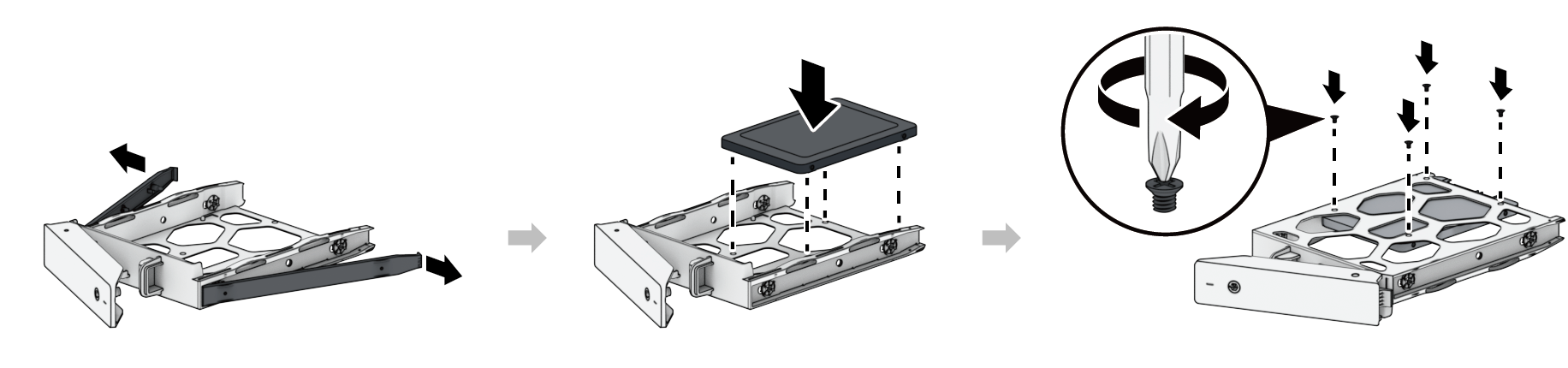
- 若要卸下硬盘托盘,请按下图所示方向拉动。
- 将硬盘置于硬盘托盘中。
- 对于 3.5 英寸硬盘:卸下硬盘托盘侧面的紧固板。将硬盘置于硬盘托盘中。再插入紧固板固定硬盘。
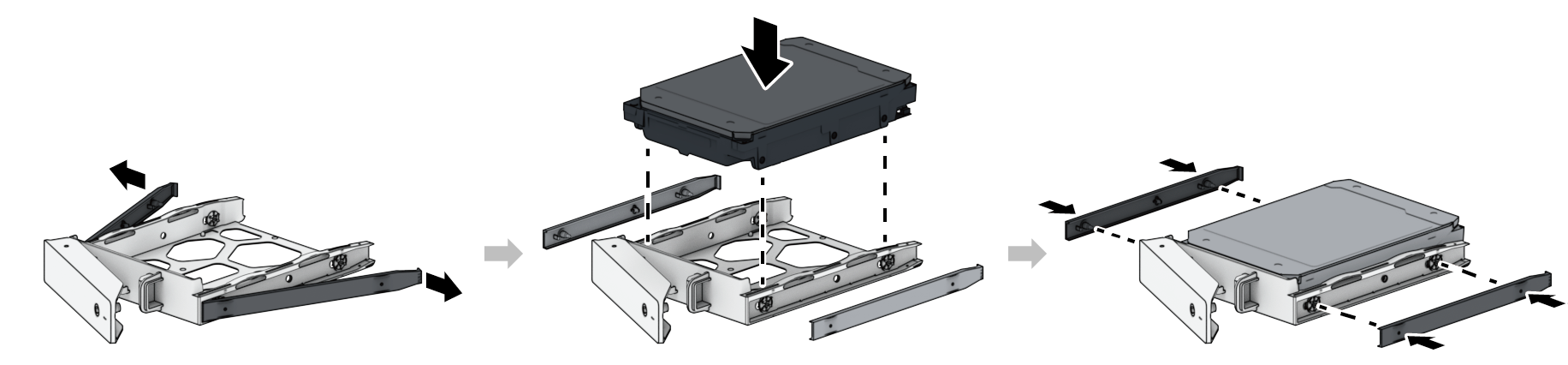
- 对于 2.5 英寸硬盘:卸下托盘侧面的紧固板并存放在安全的地方。将硬盘放入如下所示的硬盘托盘区域,将托盘翻转朝下,然后拧紧提供的螺丝来将硬盘固定到位。
- 将装好硬盘的硬盘托盘插入到空的硬盘插槽,将其推回,直到您听到咔嗒一声,表明托盘锁定到位。
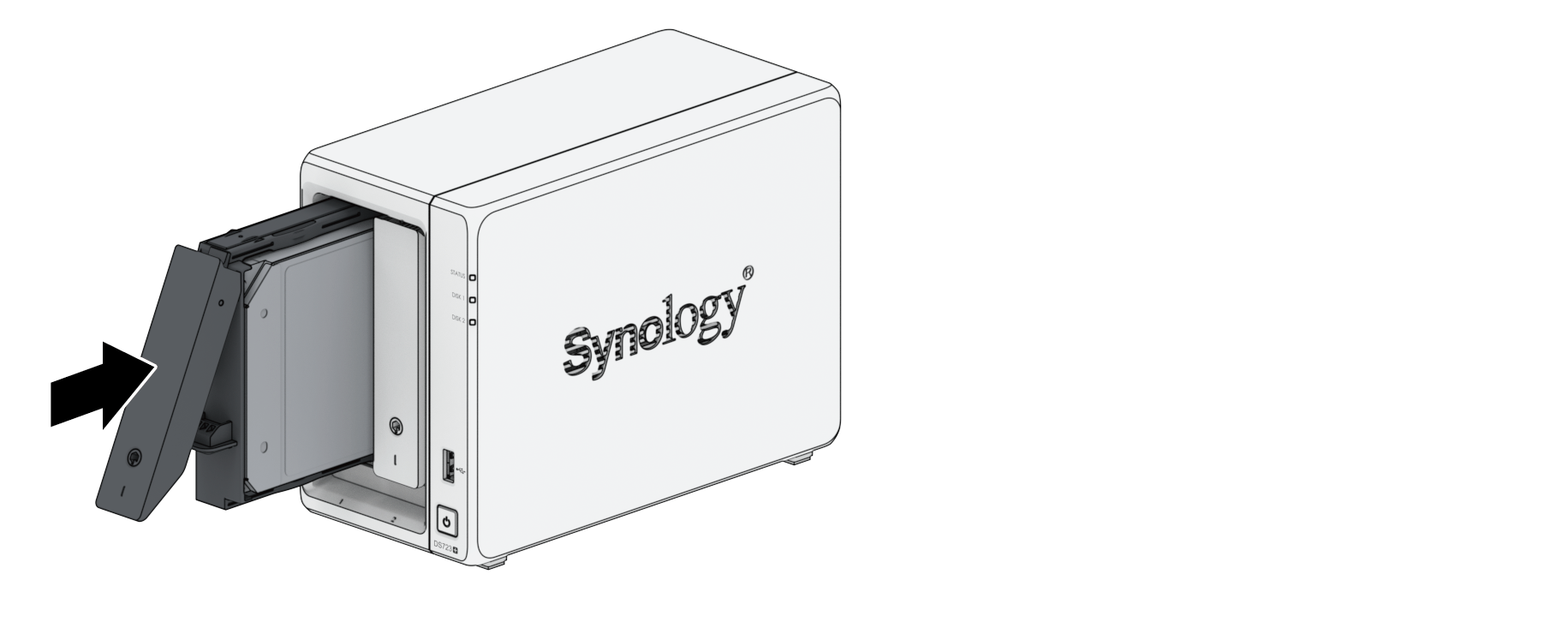
- 请确定托盘已完全推入。否则,硬盘可能无法正常工作。
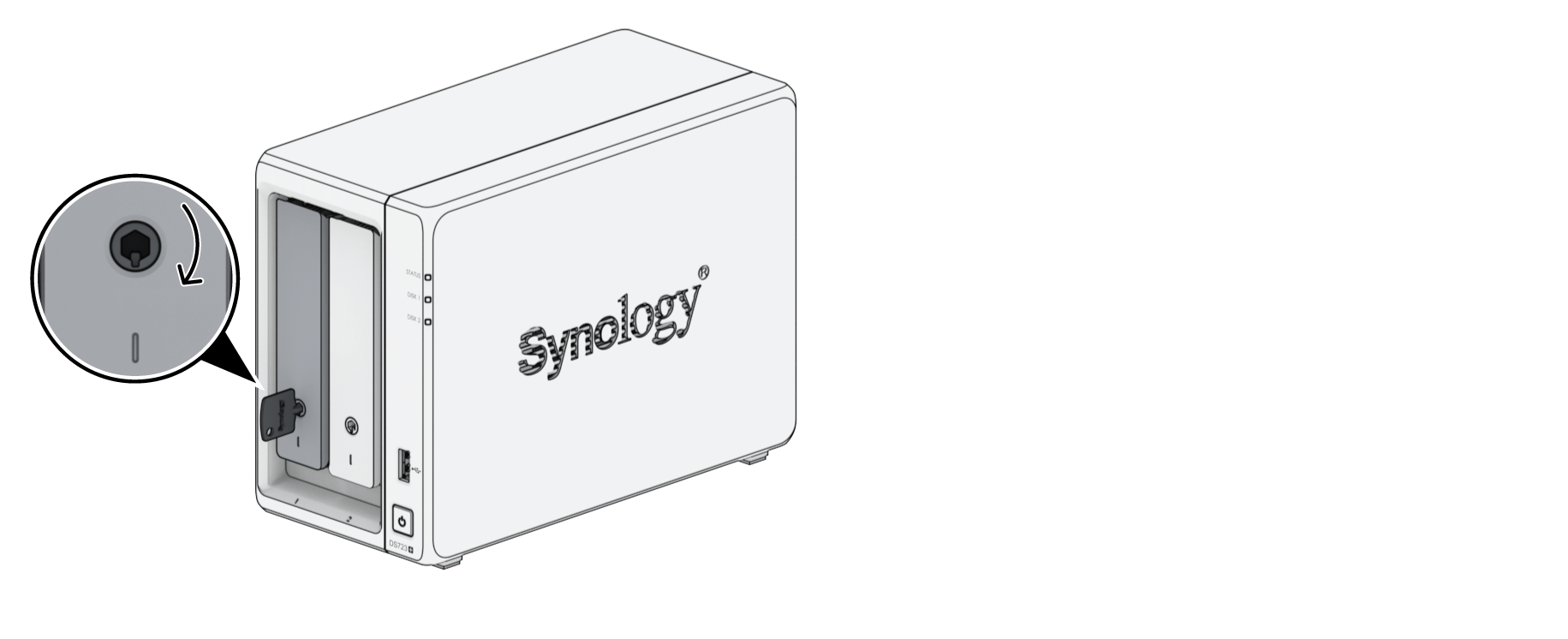
- 将硬盘托盘钥匙插入托盘锁,顺时针旋转钥匙(至“I”位)锁住托盘把手,然后取下钥匙。
- 重复上述步骤来安装您准备的其他硬盘。
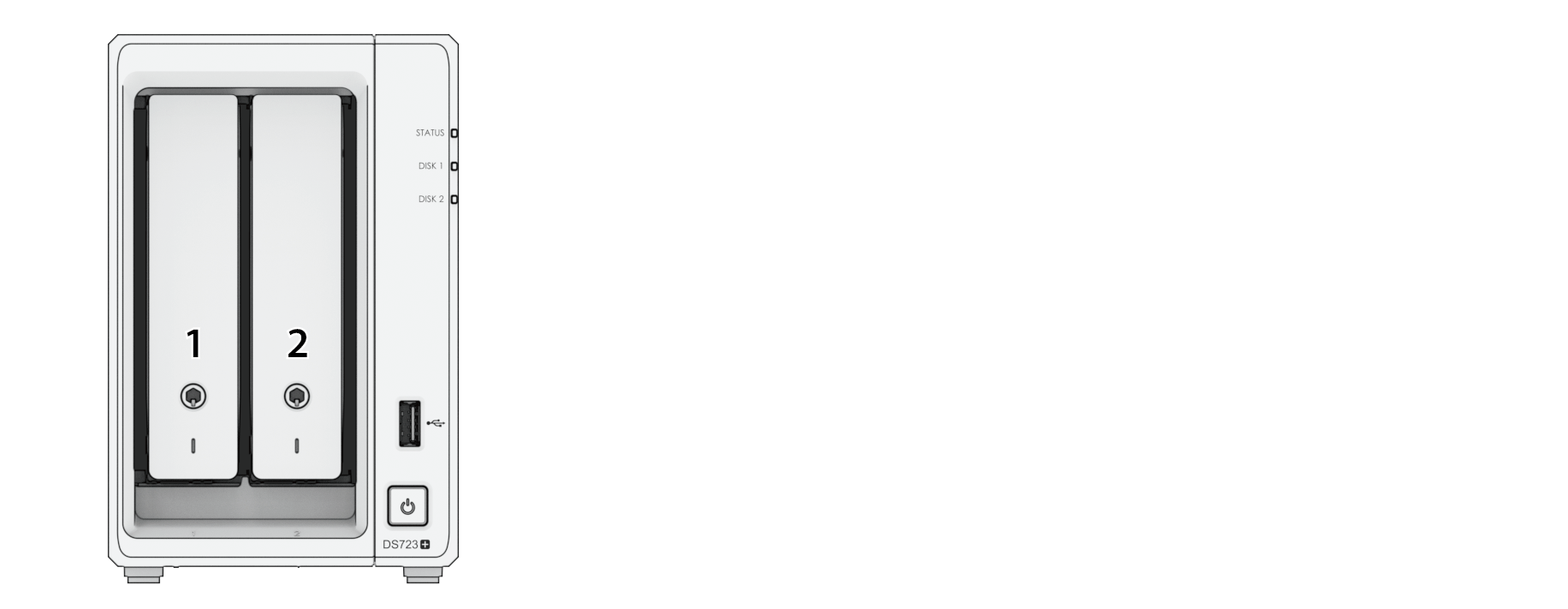
- 硬盘排序编号如下。
注意:
注意:
- 如果计划创建 RAID 存储空间,则建议安装容量相同的硬盘,以充分使用硬盘容量。
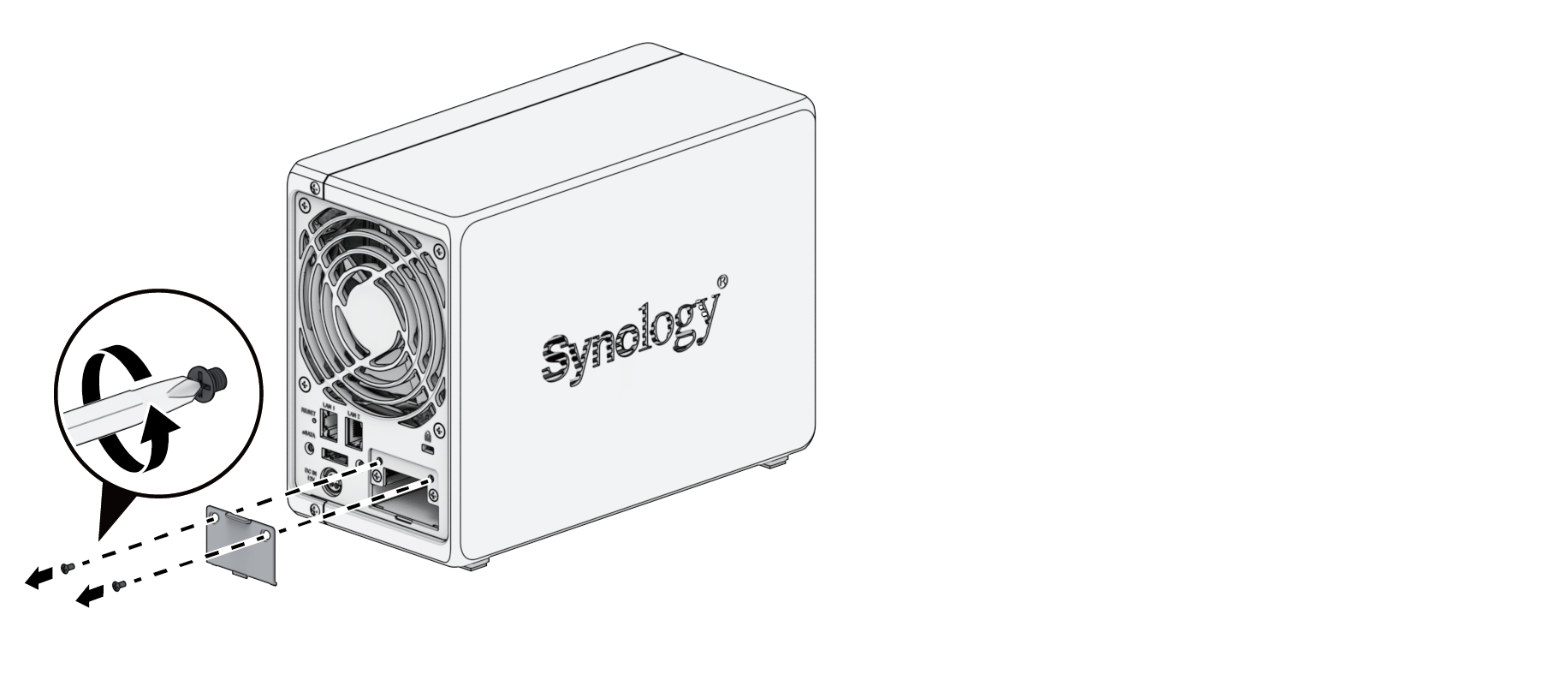
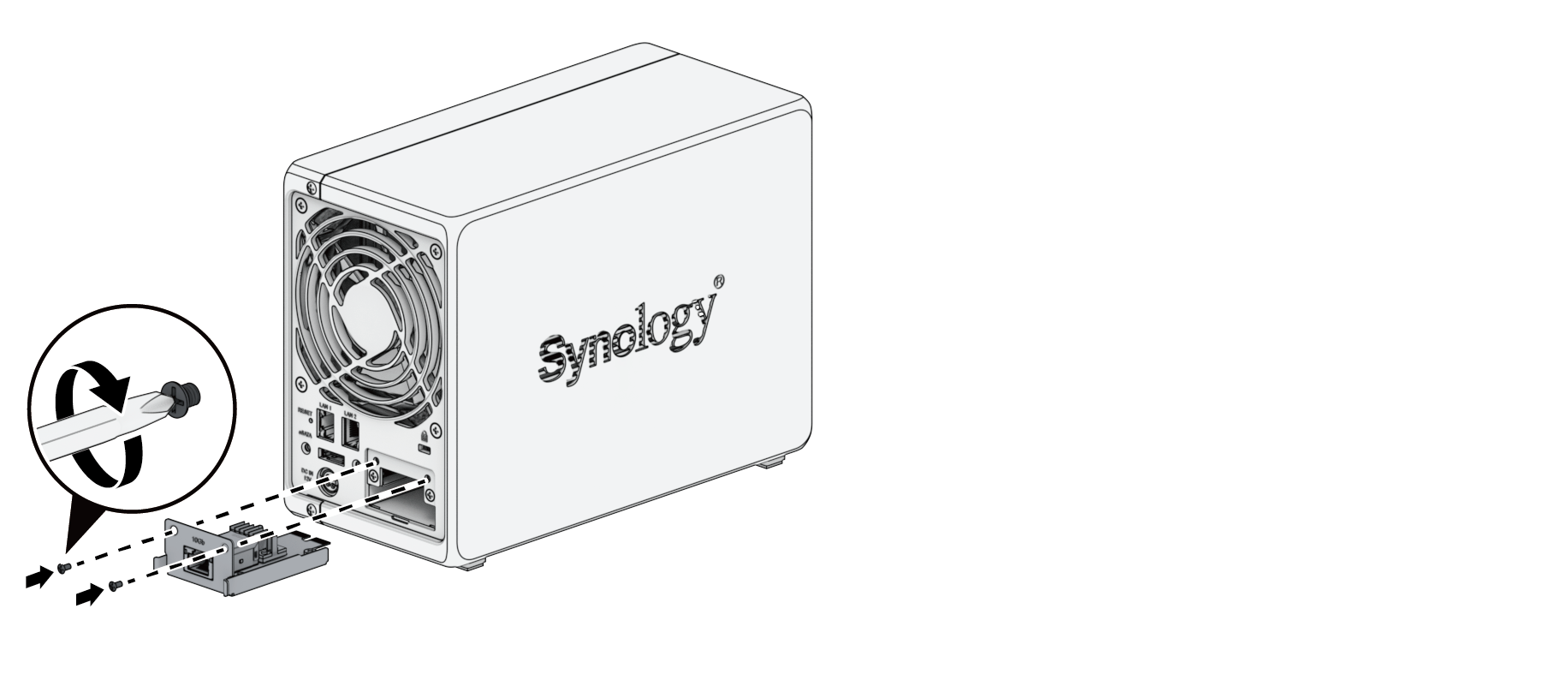
2.4 为 Synology NAS 加装内存模块
附加 Synology 内存模块专为扩充 Synology NAS 的内存而设计。请按以下步骤安装、检查或移除 Synology NAS 上的内存模块。
下表显示适用于最佳做法的内存配置:
插槽 1 | 插槽 2 | 总内存 |
2 GB | - | 2 GB |
4 GB | 4 GB | 8 GB |
8 GB | 8 GB | 16 GB |
16 GB | 16 GB | 32 GB |
若要移除内存模块
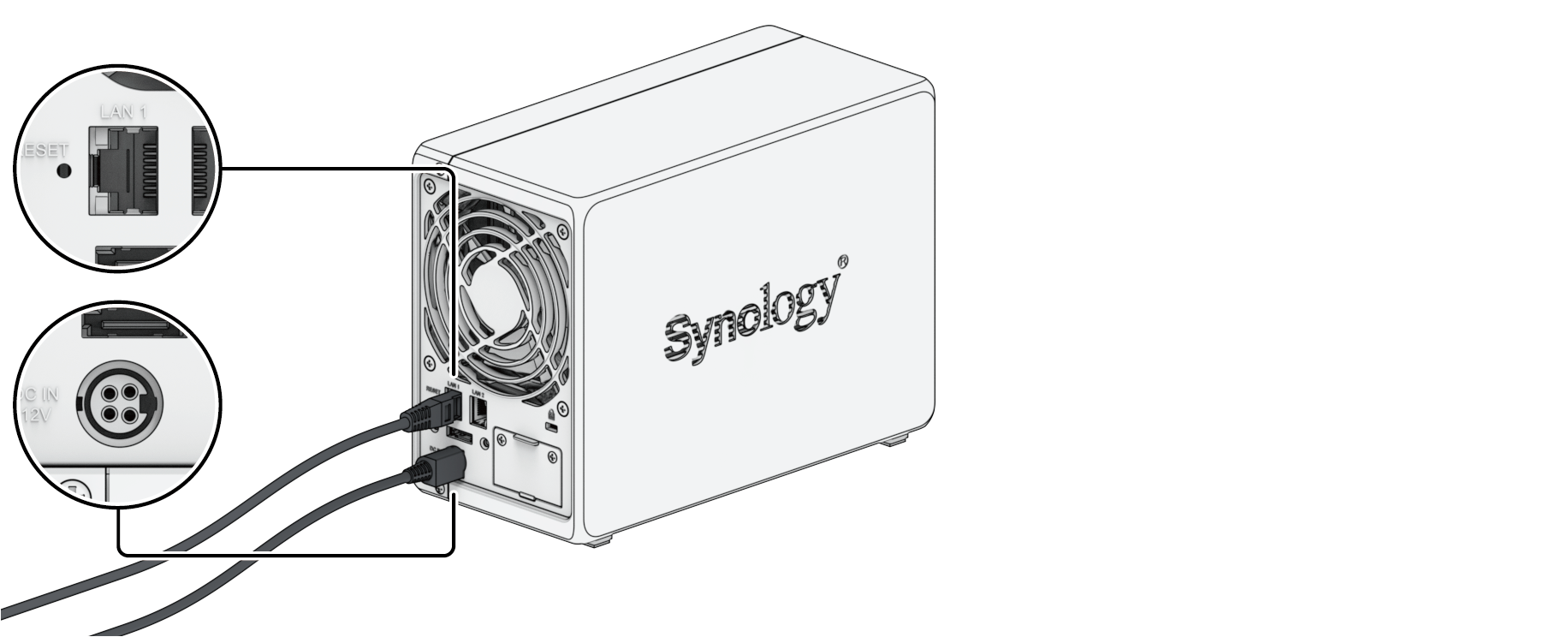
- 将 Synology NAS 关机。拔下 Synology NAS 上面的所有接线,从而避免可能发生的损害。
- 从硬盘插槽上卸下硬盘托盘。内存插槽位于 Synology NAS 内部右侧。
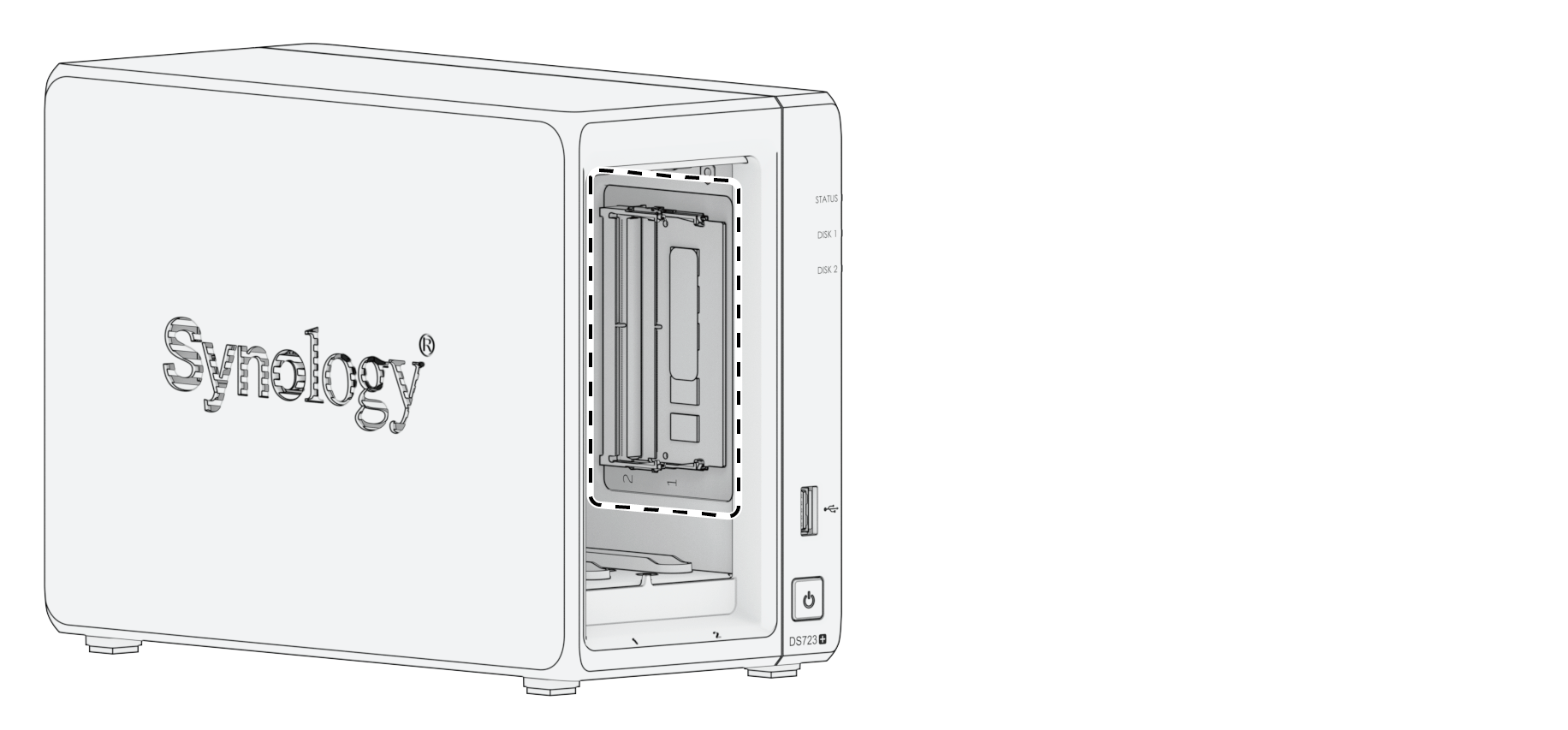
- 当您卸下硬盘托盘时,即已暴露内部的敏感组件。移除或添加内存时,请避免触碰到除内存外的其他组件。
- 内存插槽编号如下。
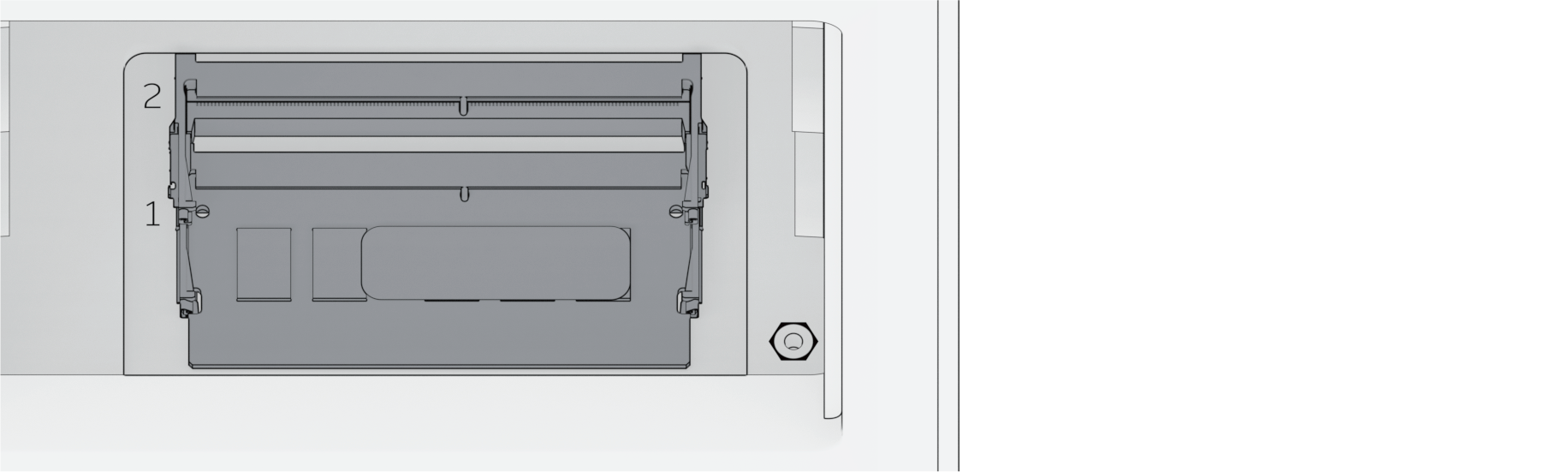
- 向外推动内存模块两侧的退出杆。内存模块将从其插槽中释放。
- 握住内存模块的边缘并将其从插槽中卸下。

- 将硬盘托盘重新装回硬盘插槽。
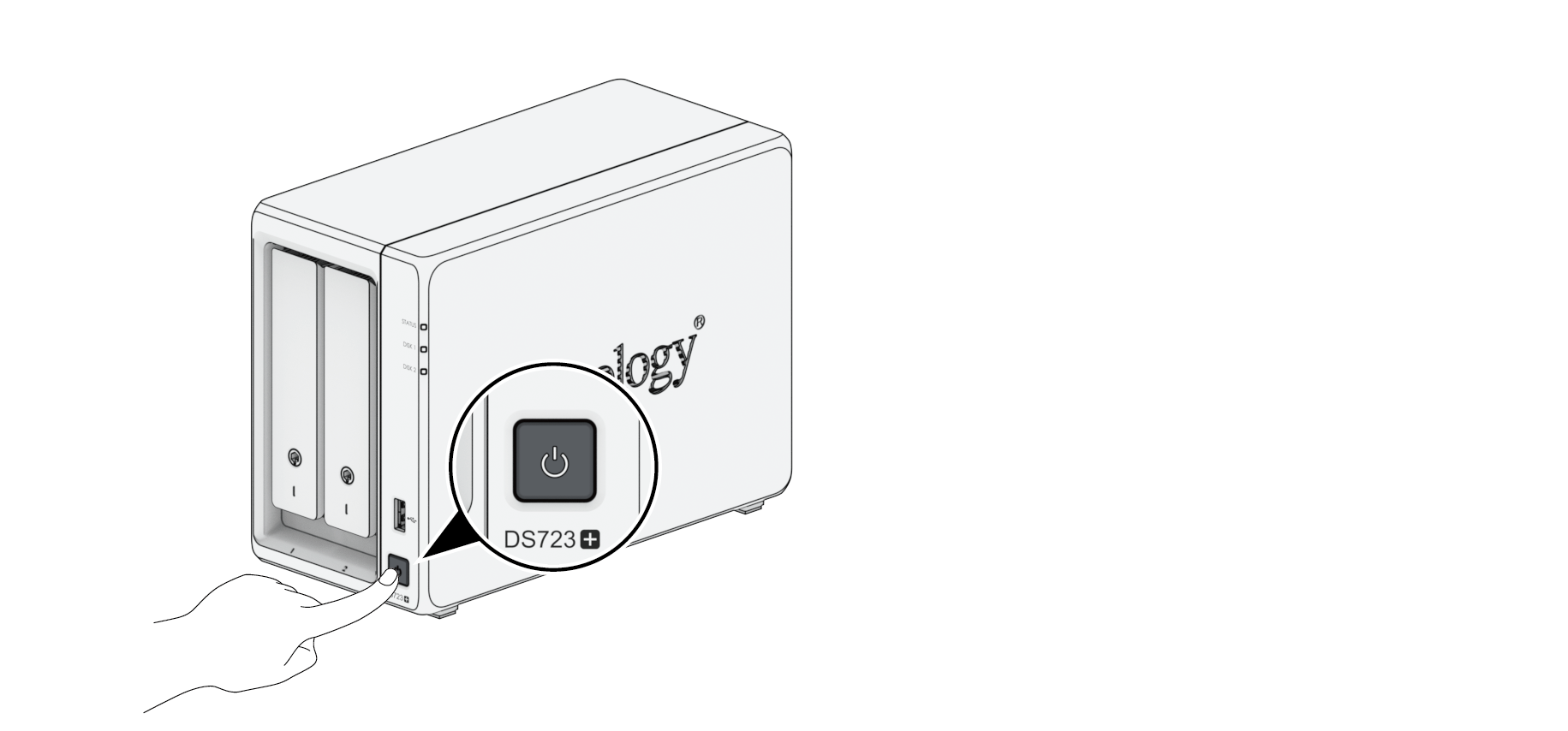
- 重新连接在步骤 1 中卸下的线缆,然后按下电源按钮来开启 Synology NAS。
注意:
若要安装内存模块
- 按照“若要移除内存模块”部分的步骤 1 和 2 关闭 Synology NAS,断开线缆连接,然后卸下硬盘托盘。
- 将新内存模块插入空插槽中:
- 将内存模块金属接头上的缺口与空插槽中的缺口对齐。将内存模块插入插槽。确认模块正确插入。
- 轻轻向下推动内存模块,直至听到咔嗒声。

- 请按住内存模块的边缘,并避免触碰到金属接头。
- 如果内存升级时使用了非 Synology 内存模块,则 Synology 将不会提供全面的产品保修或技术支持。
- 将硬盘托盘重新装回硬盘插槽。
- 重新连接在步骤 1 中卸下的线缆,然后按下电源按钮来开启 Synology NAS。
注意:
若要确认 Synology NAS 是否可识别新的内存容量
- 请安装 DiskStation Manager (DSM)。请参阅"在 Synology NAS 中安装 DSM"以了解更多信息。
- 请以 admin(或属于 administrators 群组的用户)身份登录 DSM。
- 前往控制面板 > 信息中心并检查物理内存总量。
如果您的 Synology NAS 无法识别内存或是无法正常启动,请确认内存模块是否正确安装。
2.5 将 M.2 NVMe SSD 添加到 Synology NAS
可以在 Synology NAS 上安装多达两个 M.2 NVMe 2280 SSD。按照以下步骤安装和拆卸 SSD 模块。
若要安装 M.2 NVMe SSD 模块
- 将 Synology NAS 关机。拔下 Synology NAS 上面的所有接线,从而避免可能发生的损害。
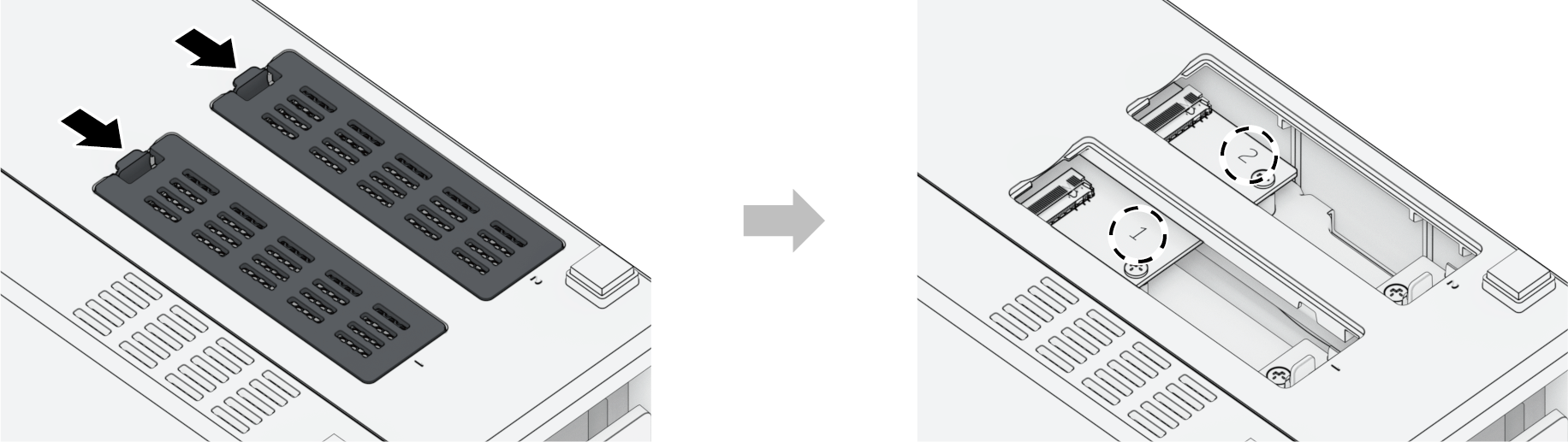
- SSD 插槽位于 Synology NAS 的底部。
- 卸下用于保护模块的两个护盖。您可看到两个空插槽,编号如下所示。
- 请按住 SSD 模块的边缘,并避免触碰到金属接头。
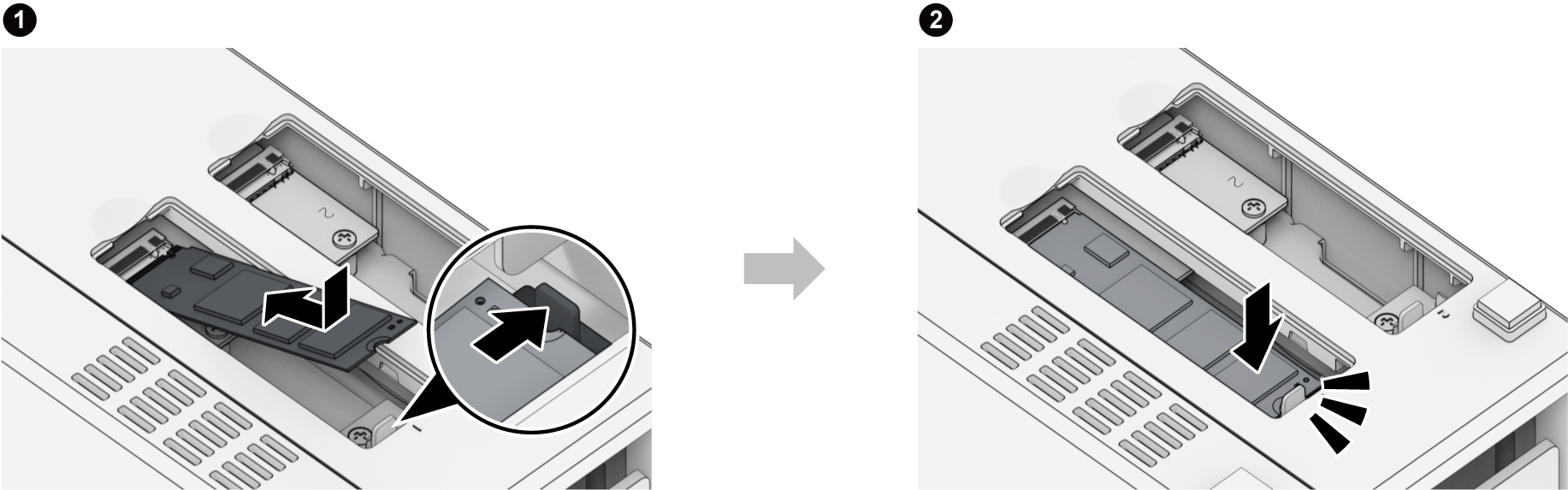
- 从插槽 1 开始。将您的 SSD 模块插入空插槽中:
- 将 SSD 模块金属接头上的缺口与空插槽中的缺口对齐。将模块插入插槽。确认模块正确插入。
- 向外推动退出杆,如下所示。握住该退出杆时,向下按 SSD 模块,然后松开退出杆以固定 SSD 模块。装回护盖。
- 如果需要,请重复上述步骤,将第二个 SSD 模块安装到第二个插槽中。
- 重新连接在步骤 1 中卸下的线缆,然后按下电源按钮来开启 Synology NAS。
注意:
若要卸下 M.2 NVMe SSD 模块
- 将 Synology NAS 关机。拔下 Synology NAS 上面的所有接线,从而避免可能发生的损害。
- 向外推动退出杆。模块将弹出,从插槽中释放。
- 握住 SSD 模块并将其从插槽中卸下。装回护盖。
- 重新连接在步骤 1 中卸下的线缆,然后按下电源按钮来开启 Synology NAS。